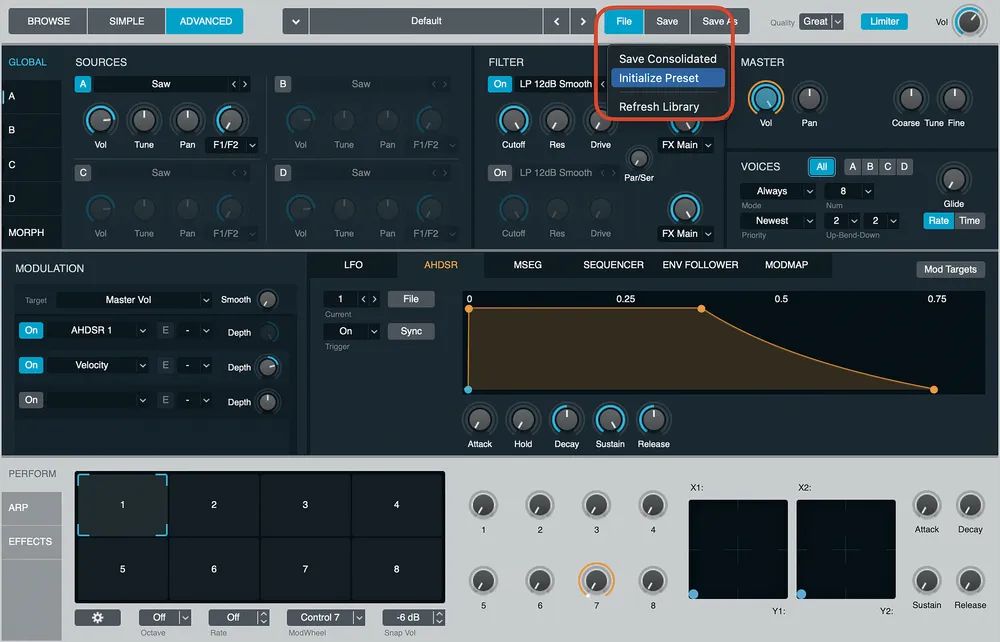
 通过File / Initialize Preset(文件 / 初始化预置)选项可将Alchemy重置,并将结构精简至仅剩Source A——这是开展颗粒合成探索的理想起点。
Alchemy的颗粒引擎简直是一座充满无限可能的声音游乐场!
当声音设计能带来如此沉浸式的感官体验时,谁还需要游戏主机?如果你在创作新曲子时,短时间找不到灵感起点,不妨试试Alchemy中的颗粒重合成(Granular Resynthesis)——它能迅速把你手头随手录下的任何音频片段,变成创意迸发的富矿。
你在Alchemy中“折腾”得越多(我特意用“折腾/玩耍”这个词),就越会发现源源不断的创作起点,同时也会发掘出采样塑形与深度操控的无穷潜力。
作曲家Matthew Herbert曾谈到,如今我们拥有了以全新方式倾听世界的能力。我至今仍对他所表达的意图深感触动——“冻结历史,按下暂停键,在声音内部漫步”。如果你也和我一样被这一理念打动,那在Logic Pro的Alchemy合成器中开启这段旅程,一定会让你乐在其中。
感知的DAW维度
虽然Logic旗下的虚拟模拟合成器阵列(ES1、ES2、ES-M、ES-P、ES-E、Retro Synth)能够惟妙惟肖地模拟硬件模拟电路(同时还具备力度响应、近乎无限的复音数等数字时代的便利),但Alchemy实现的是一种只存在于数字世界中的合成形态。
Alchemy既可以作为一台功能强大的独立合成器使用,也能充当高级采样器——顺带一提,它可以直接读取你以往制作的任何EXS Logic Sampler音色库。不过,或许将它视作两者的结合体更为贴切:一台采样操控合成器(Sample-Manipulation Synthesizer)。开始音色设计时,你至少需要启用一个声源(Source,最多支持四个)。这些声源既可以是作为起点的音频文件,也可以是能够生成各类虚拟模拟波形的振荡器,涵盖从基础正弦波到更复杂波形的多种形态。
目前,我们先聚焦于颗粒重合成。与所有时间拉伸(Time-Stretching)算法一样,它的工作原理是将音频切分为被称为“颗粒(Grains)”的微小片段。在Alchemy中,这些颗粒在重新组合为输出音频流之前,可以进行乱序重组、包络塑形、音高偏移、重复触发、多层叠加以及立体声场扩散;随后,输出流还能以近乎无限的方式继续接受各类处理、调制与效果器加工。
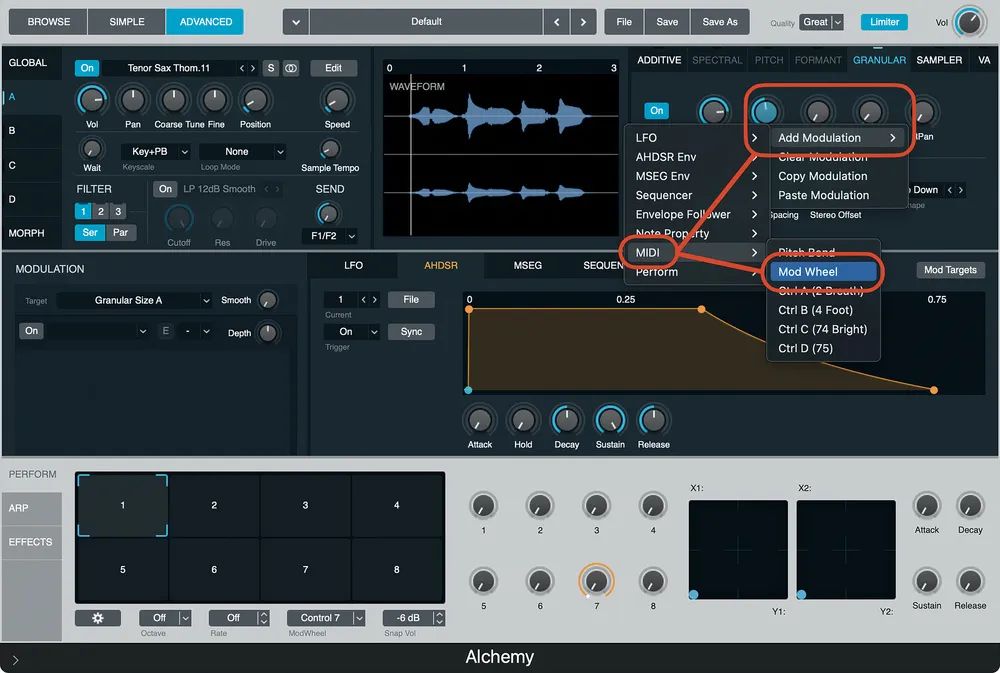 设置调制非常简单:只需右键点击目标参数,然后从列表中选择调制源即可。
声源起点
任何声音设计都应当从一张白纸开始。点击插件顶部的File按钮(位于Preset栏旁边),选择Initialise Preset(初始化预置)。这会重置所有声源及其原本花哨的调制与效果设置。此时Source A将成为唯一声源,接下来我们要把默认的锯齿波(Saw)替换成自己挑选的采样。
选什么素材都可以,但我发现Alchemy处理较短的声音时表现最佳——2至10秒左右最为理想。它们可以是简短的人声或单旋律乐器乐句,也可以是外景录音(Field Recording)片段。不过,比素材本身更重要的是保持开放的心态:准备好发掘出一片蕴藏丰富的声音素材矿脉吧。
如果你想从主窗口中较长的音频文件里截取一段,可以先用选框工具(Marquee Tool,我已将其设为永久的Command-单击工具)做个粗剪。滑动框选出要处理的音频片段,单击即可切出;最后按W键,在波形编辑器(Wave Editor)中精细调整片段标记的起始与结束点。
Logic Pro的持续迭代在实实在在提升工作流效率方面功不可没:现在你可以直接把音频片段拖入Alchemy的Source面板中。拖放后系统会提供四种采样导入选项:Additive(叠加合成)、Granular(颗粒)、Spectral(频谱)和Sampler(采样器)。在这一步选对导入模式至关重要。
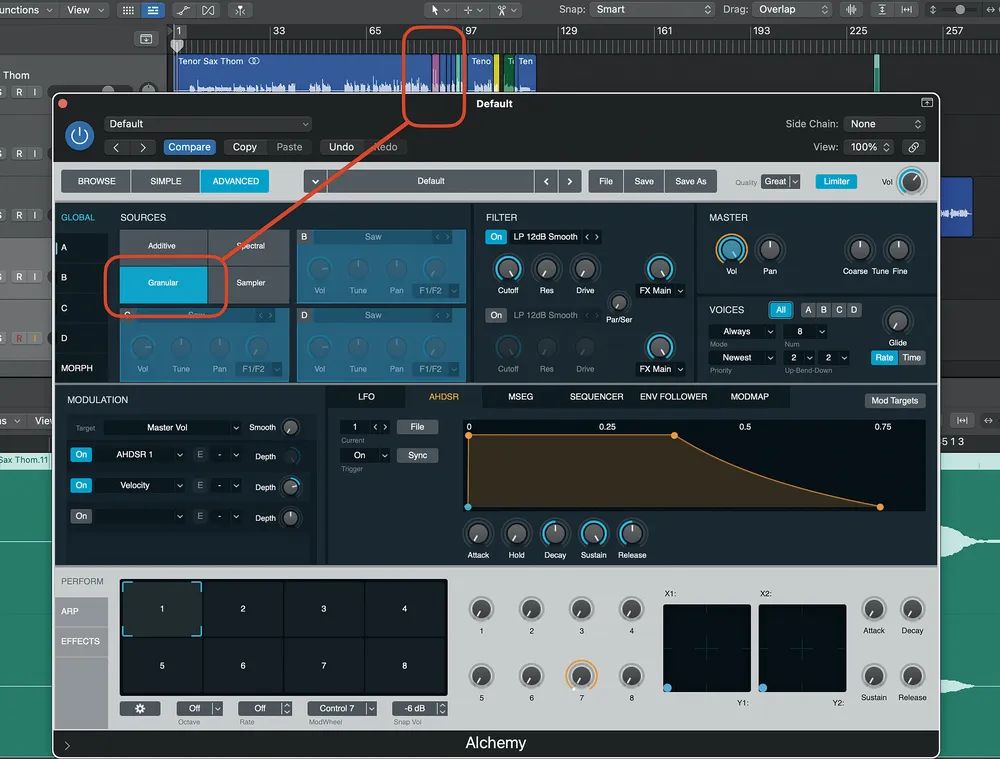 现在你可以直接从排列窗口将音频拖入Alchemy的颗粒引擎中。
将剪辑好的片段拖到Granular面板后,点击左侧的Source A按钮即可查看所有相关参数,并在Advanced(高级)视图中深入挖掘细节。此时图形界面(GUI)的上三分之一区域从左至右依次显示:声源控制区(Source controls)、波形显示区,以及Alchemy用来操控颗粒的Element控制区。
接下来就是我们可以按下“暂停键”、真正走入声音内部漫步的环节了。当你四处游走、尝试各种变换时,往往会收获不少令人着迷的创作灵感。不妨采用“撒面包屑”的思路:一旦遇到喜欢的声音,就及时保存迭代预置,方便日后随时回溯调用。
定位与走位
在深入探索高级Element控制区之前,光是在主面板上玩耍就已经乐趣十足了。除了声相(Pan)和音高微调(Tuning)这类直观控制外,试着在触发MIDI键盘的同时调整Position(位置)参数,寻找你的声音切入点。与任何参数一样,Position不仅能受常规包络、MIDI CC和LFO调制,还能由多段包络发生器(MSEG)、音序器、琶音器等调制源驱动,从而动态改变声音起音(Attack)部分的表现。
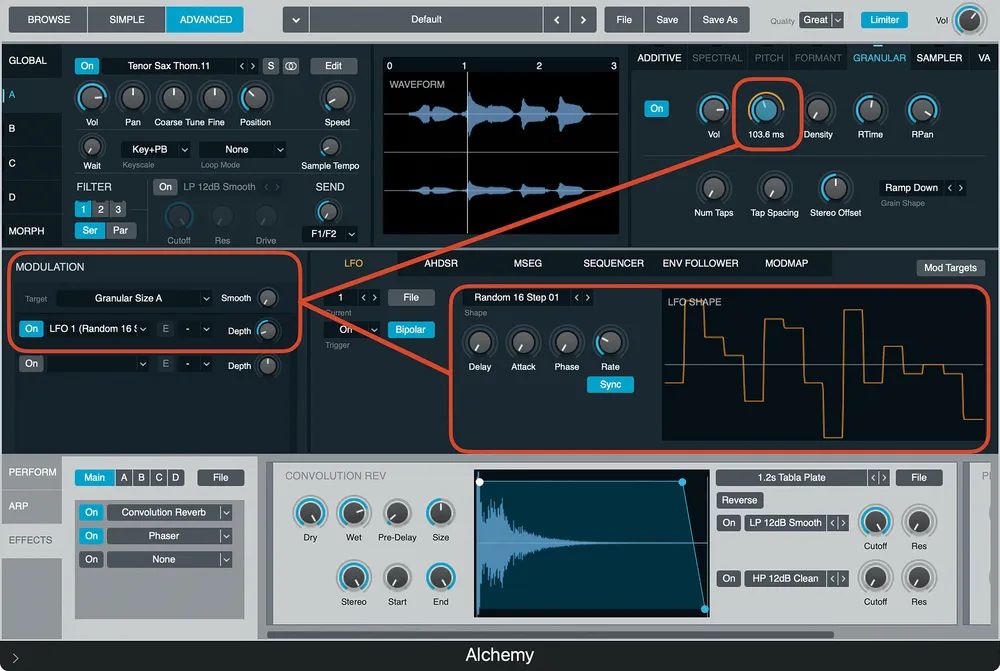 图示中,Pitch(音高)正由设置为随机16步序列的LFO 1进行调制。
紧接着是Speed(速度)控制——踏出这一步,你就跨过了事件视界,进入了原子化时空交错的量子领域。哪怕只玩转这两个参数,很快也能为你打开一个充满可能性的平行宇宙。
此外,主面板上还提供了多达七种循环(Looping)模式,并且你可以为声音串联最多三个滤波器。
颗粒的奥秘
现在,让我们潜入Granular专属的Element控制区。Size(颗粒尺寸)对输出音频流的听感有着决定性影响,非常适合作为调制目标。眼下,你可以先上下推拉该参数,仔细聆听颗粒尺寸的变化如何影响音质。
若想做出带有律动感的脉冲效果,可将颗粒尺寸设在80至230 ms之间,并将Density(密度)设为1。如有需要,可通过调制Size参数来打破原本重复的节奏律动;此外,根据所选尺寸的不同,切换Grain Shape(颗粒包络形状)也会对音频流产生深远影响。例如,试着把默认的Tukey换成Ramp Down(斜坡下降),就能获得更清晰、有力、富有节奏感的起音瞬态。
如果想要更绵延、舒展的拉伸质感,可以尝试提高Density,它将重叠颗粒的数量从1(无重叠)一路提升至最高10。
Num Taps可为声源的起音部分增添最多八次重触发(Retriggers),并与搭档参数Tap Spacing(拍点间距)协同工作。当间距设为0时,这些重触发会彼此堆叠;若设为正值(最高100),在合适的素材与参数配合下,就能交织出宛如轮唱(Canon)般错落有致、极具启发性的和声层次。
接下来,不妨试试RTime——它会随机变化颗粒提取的位置,营造出不那么规整、更具弥散感的“晕染”效果;最后,再在右上角加入适量的RPan,通过随机声相扩散,恰到好处地填满整个立体声场。
包络塑形
当然,Alchemy提供的不止一个包络发生器,但主ADHS包络(在经典ADSR基础上增加了H / Hold保持段)界面极其直观,能让你轻松在单次触发的短促音色(One-Shot)与铺底(Pad)般的绵长织体之间切换。
通过将Decay(衰减)与Speed、Position参数配合调节,你几乎能用任何音源快速拼出一件独一无二、可演奏的乐器。
要打造一件手感出色的断奏(Staccato)乐器,可先将Attack和Sustain(延音)调至接近零,再根据每个音符所需的持续时长调整Decay时间——不妨先从500 ms试试看。随后结合Speed与Position微调,就能用几乎任何声源快速做出极具个性、可直接演奏的乐器;若想获得更长的持续音,只需提高Sustain即可。
想要增加动态变化时,调制设置也十分简单:只需右键点击目标参数并选择调制源,随后查看左侧的Modulation(调制)面板,赋予一定的调制深度(Depth)即可启用效果。可用的调制源实在太多,光是浅尝辄止地介绍完,恐怕至少还得再写一整篇文章!
效果器链
一如既往,添加效果器能让任何声音焕发活力。虽然你完全可以在Logic中以插入(Insert)或总线(Bus)的方式调用各类效果器,但Alchemy在构建更紧密集成、更灵活的效果器链方面优势明显。你可以针对每个Source单独加载效果,也可以进行全局处理。点击底部的Effects标签页,在第一行按下On,然后从下拉菜单中选择效果器——Alchemy甚至内置了一个版本的Space Designer。最后,点击File,你还可以保存(或调用)完整的整套效果器链。
希望你在Logic Pro中探索颗粒重合成的过程玩得开心。只要保持一点实验精神、即兴发挥与开放心态,你一定能淘到属于自己的“真金”!
(作者:Simon Paterson)